Transforma tu router viejo en un repetidor WiFi: Guía completa

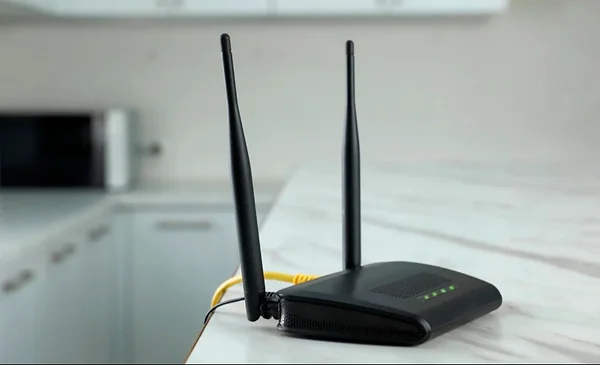
Ese viejo router que llevas años guardando tiene el potencial de ser reintroducido en tu red doméstica. Si has notado que la señal de WiFi no llega adecuadamente a ciertas áreas de tu casa, convertir este dispositivo en un repetidor puede ser una solución efectiva, evitando así la necesidad de gastar en un equipo nuevo.
Existen distintas maneras de utilizar un router viejo, siendo la más recomendable la conexión por cable Ethernet. Esto permite transformarlo en un punto de acceso, lo que brinda una señal más estable y rápida. En caso de no poder usar un cable, algunos modelos permiten configuraciones por WiFi, aunque generalmente ofrecen un rendimiento inferior.
Diferencias entre repetidor y punto de acceso, ¿cuál elegir?
Es crucial entender que aunque a menudo designamos a un router viejo como repetidor, no son exactamente lo mismo. Usar el router como punto de acceso, cuando sea posible, es la opción más eficiente, ya que se conecta directamente al router principal y amplía la cobertura WiFi sin perder calidad.
- Enciende el router antiguo y accede a su configuración
- Busca el modo 'Punto de acceso' dentro del menú
- Conecta el router viejo al principal con un cable Ethernet
Para que el proceso sea exitoso, primero enciende el router viejo y entra a su configuración mediante un navegador. La dirección y contraseña por lo general están en una etiqueta en la parte inferior del dispositivo. Si ha sido modificado anteriormente, se puede requerir un reinicio de fábrica para comenzar desde cero.
Luego, busca opciones como 'Operation Mode' o 'Access Point' y elige esta configuración. Esto debería simplificar el proceso, ya que muchos routers comerciales hacen esta parte automáticamente. Asegúrate de asignar un nombre y una contraseña a la nueva red que quieras crear.
Configuración manual sin modo de acceso
En caso que tu router no ofrezca un modo de acceso, también es posible configurarlo manualmente. Cambia la dirección IP del router antiguo para que se adapte a la misma red, por ejemplo, si el principal es 192.168.1.1, asigna al viejo 192.168.1.2. Asegúrate de que esta IP quede fuera del rango que usa el servidor DHCP del router principal.
Desactiva el servidor DHCP en el router antiguo para evitar conflictos de red. Luego, configura el nombre y la contraseña del WiFi según tu preferencia, pudiendo optar por mantener el mismo nombre que el router principal o crear uno distinto para diferenciarlo fácilmente.
Finalmente, conecta ambos routers usando los puertos LAN. Recuerda que no debes usar el puerto WAN en el router antiguo, salvo que se indique lo contrario en su manual. Reinicia ambos dispositivos para que la configuración surta efecto y prueba la red desde un dispositivo móvil o computadora.
Si no puedes emplear un cable, verifica si el router viejo tiene un modo repetidor. Esta opción requiere menos esfuerzo, pero puede ser menos estable. Asegúrate de que el router antiguo esté configurado dentro de la misma subred del principal, desactivando el DHCP y buscando la red correcta para enlazarse.
Colocar el router en una ubicación óptima es fundamental. Si lo has convertido en punto de acceso o repetidor, asegúrate de que esté en un lugar donde pueda recibir buena señal del router principal, especialmente si se utiliza de manera inalámbrica.
Finalmente, considera si realmente vale la pena utilizar ese router antiguo. Si sus especificaciones son muy limitadas, como puertos de 100 Mbps o tecnología WiFi desactualizada, quizás sea mejor invertir en un nuevo repetidor o sistema de malla para garantizar un buen rendimiento en tu hogar.
Más de Tecnología

Cómo detectar y cerrar accesos no autorizados en WhatsApp
Por Édgar Choquevillca·22 Oct 2026

Vías Bolivia apuesta por energía solar en estaciones de pesaje en Potosí y Santa Cruz
Por Édgar Choquevillca·21 Oct 2026

Recomendaciones clave para proteger tu cuenta de WhatsApp de robos
Por Édgar Choquevillca·20 Oct 2026